
Die guten alten Zeiten, als man noch ohne Sicherheitsmechanismen mit einem einfachen „http://“ alles steuern konnte, sind leider vorbei.
Kein Passwort, keine Authentifizierung – einfach reinspazieren und loslegen. Heute? Willkommen in der Ära der Digest-Authentifizierung!
Eine zusätzliche Hürde, die uns Sicherheitsgefühl gibt, aber jede DIY-Steuerung zur Geduldsprobe macht. Besonders Loxone Enthusiasten müssen tapfer sein: Einheimische Digest-Unterstützung? Fehlanzeige.
Stattdessen fühlt sich die Steuerung moderner Android TVs an, als würde man versuchen, einen Tresor mit einer 🍴 Gabel zu knacken. Bleibt nur cURL, Python und ein Hauch von schwarzem Humor. Willkommen in der neuen Realität der digitalen Heimsteuerung!
Willkommen im API-Dschungel
Anderes Modell, andere Befehle
Ahhh, wenn's nur das wäre. Nein. Wechseln wir doch in diesem Jahr einfach mal den Port. Cool 👍
Natürlich ist es auch hersteller- und modellabhängig. Wieso auch irgendetwas normen, vereinheitlichen oder einfacher machen, wenn's auch kompliziert geht?
Jedes Jahr ein bisschen anders
Du denkst, du steuerst deinen Fernseher mit API-Befehlen, kaufst dir nächstes Jahr das Nachfolgemodell für das Schlafzimmer und steuerst dieses dann auch mit den gleichen Befehlen? 👆 Eher Nein 😅.
Praxisbeispiel: Philips 55OLED808/12
1. Vorbereitung & IP-Scan
Zuerst mal einen IP-Scan durchführen, um die IP-Adresse des Fernsehers zu bekommen – oder einfach im Menü nachschauen.
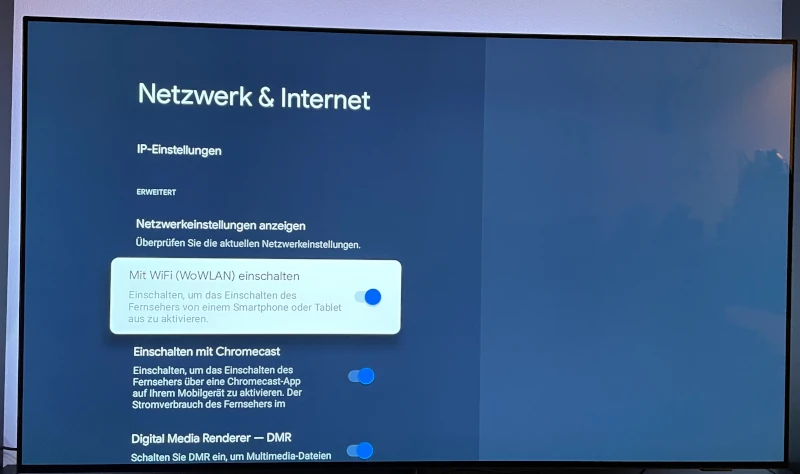
Im Menü unter Netzwerk sollte man noch WoWLAN aktivieren. Dies erlaubt es, die Geräte über das Netzwerk ein- und auszuschalten (erhöht den Standby-Stromverbrauch leicht).
2. Der Zertifikats-Wahnsinn
Im Browser mal die folgenden Adressen testen:
http://IP-Adresse:1925/system(Ältere Modelle)https://IP-Adresse:1926/6/system(Neuere Modelle)
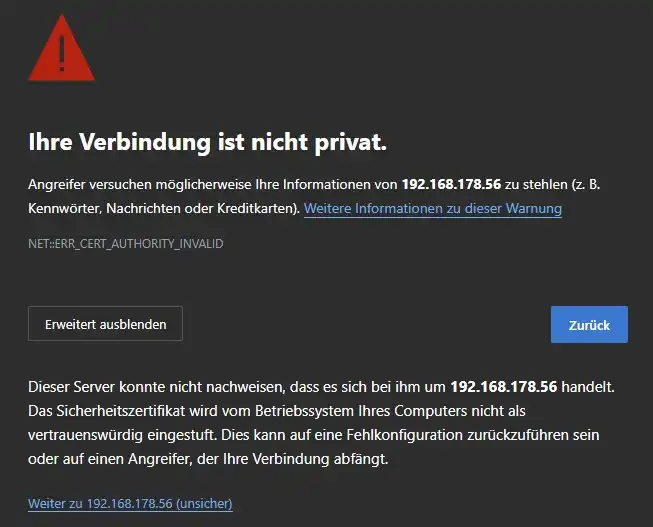
Hier fängt der Stumpfsinn nämlich an. Auf dem TV läuft "Jointspace" mit eigenem Zertifikat. Eigentlich ein kleiner Webserver, welcher ein invalides Zertifikat ausstellt. Einfach auf "Weiter zu IP-Adresse (unsicher)" klicken.
Jetzt solltest du eigentlich eine JSON-Antwort von deinem TV bekommen:
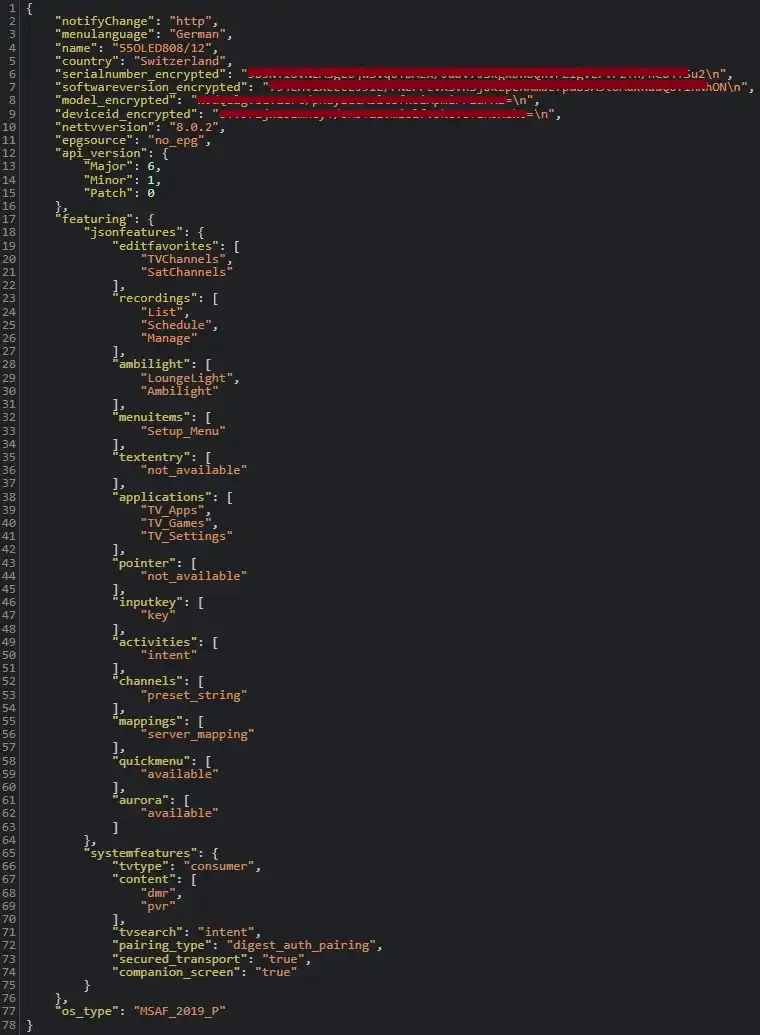
💡 Tipp: Wenn bei dir Port 1925 funktioniert, hast du Glück! Dein TV benötigt wahrscheinlich keine Digest-Auth und die Loxone-Integration ist ein Kinderspiel.
Pairing & Python
Für alle neueren TVs fängt der Spass mit dem Pairing hier an: philips_android_tv auf GitHub
# 1. Dependencies installieren
pip install requests
pip install pycryptodome
pip install -r requirements.txt
# 2. Pairing starten (TV muss an sein!)
python philips.py --host 192.168.1.50 pair
Im besten Fall öffnet sich auf dem TV ein Fenster mit einem 4-stelligen Code. Diesen im Terminal eingeben. Du erhältst dann ID und App-Key.
Let's curl around
Mit den gewonnenen Daten kannst du nun Befehle senden:
Loxone Integration
Meine bisherigen Versuche, dies direkt in Loxone mit einem Virtuellen Ausgang zu lösen, scheiterten an der Digest-Authentifizierung.
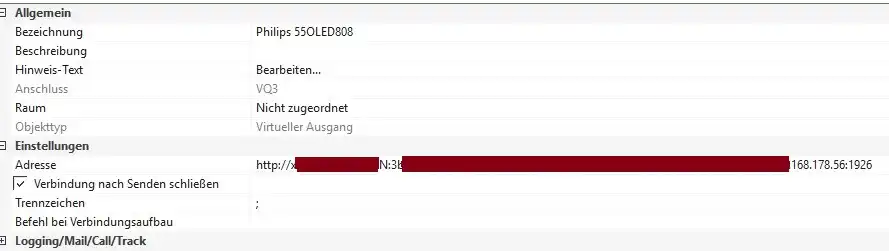
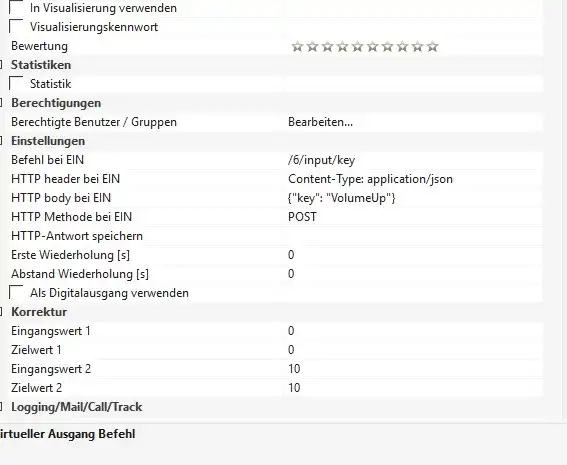
Workaround: Ein Middleware-Server (z.B. Raspberry Pi mit Node-RED oder Home Assistant), der auf einfache HTTP-Befehle von Loxone hört und den komplexen Digest-Request an den TV sendet.